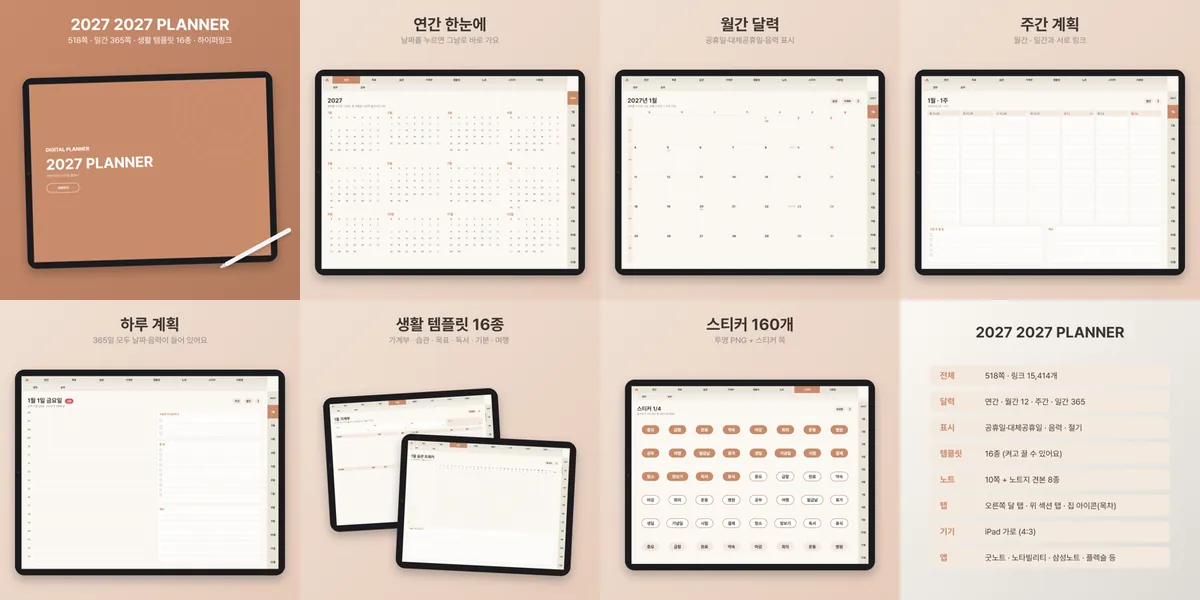
하이퍼링크 PDF 플래너가 뭐예요
하이퍼링크는 누르면 다른 곳으로 이동하는 링크예요. 디지털 플래너는 PDF 안에 링크를 걸어 두어, 첫 화면의 목차나 옆의 월별 탭을 누르면 해당 달·주·일 페이지로 바로 넘어가게 만든 문서예요. Goodnotes 고객센터도 같은 예로 설명해요.
링크는 PDF를 만들 때 넣어요
Goodnotes는 가져온 PDF에 이미 들어 있는 링크를 열어 주는 방식이에요. 그래서 판매용 플래너는 PDF를 만들 때 모든 탭·버튼에 링크를 미리 걸어 둬야 해요.
- iPad·iPhone(iOS): 링크가 걸린 글자·그림·플래너 버튼을 눌러요.
- Android·Windows·웹: 읽기 전용 모드로 바꾼 뒤 눌러요. 편집 모드에서는 링크를 길게 눌러 'Open Link'를 골라요.
기기마다 링크를 여는 방법이 달라서, 판매 글과 안내 파일에 이 방법을 적어 두면 문의를 줄일 수 있어요.
만들고 나서 점검할 것
- 모든 탭과 버튼을 하나씩 눌러 맞는 페이지로 가는지 확인해요.
- Goodnotes에서 링크가 안 열리면 다른 PDF 뷰어에서도 눌러 봐요. 거기서도 안 되면 PDF에 링크가 제대로 들어가지 않은 거예요.
- Goodnotes 안내에 따르면 가져온 PDF를 Flattened(평면화) 형식으로 내보내면 원래 있던 링크와 목차(아웃라인)가 눌리지 않아요. 내보내기 옵션에서 PDF 데이터 형식을 Editable(편집 가능)로 고르면 유지돼요. 산 사람에게도 이 점을 안내해 두세요.
- 파일 이름을 미리 정해요. Etsy는 올린 뒤 파일 이름을 바꿀 수 없고, 산 사람에게 그 이름이 그대로 보여요.
처음이라면 날짜가 들어가지 않은(언제든 시작할 수 있는) 플래너로 시작하면 해마다 날짜를 고칠 부담이 적어요.
Etsy에 디지털 다운로드로 올리기
Etsy에서 상품을 등록할 때 'What type of item is it?(어떤 종류의 상품인가요?)'에서 Digital files를 골라요. 디지털 상품은 두 가지예요.
- 즉시 다운로드(Instant download): 결제하자마자 받는 완성 파일이에요. 만들어 둔 플래너를 바로 파는 방식이에요.
- 주문 제작 다운로드(Made-to-order): 산 사람의 요청에 맞춰 만든 뒤 보내는 파일이에요. 예를 들어 이름을 넣어 주는 플래너예요.
Etsy 디지털 파일 기준
파일은 상품 하나에 최대 5개, 파일 하나에 최대 20MB까지 올릴 수 있어요. 파일 이름은 영문·숫자와 마침표(.)·밑줄(_)·하이픈(-)으로 70자까지예요. 디지털 상품에는 색상 선택 같은 옵션(variation)을 만들 수 없어서, 색상별로 팔려면 상품을 따로 올리거나 한 상품에 여러 파일을 넣어요.
가게 전체에 적용되는 구매자 안내(note for buyers)를 써 두면 산 사람의 다운로드 페이지에 보여요. Goodnotes로 가져오는 방법과 기기별 링크 여는 방법을 여기에 적어 두세요. 참고로 판매한 뒤 파일 접근을 막는 방법은 주문 취소뿐이에요.
Etsy 수수료 계산하기
Etsy 수수료·결제 정책(2026년 10월 5일 수정본)에 나온 내용이에요.
- 등록 수수료(Listing fee): 상품을 하나 올릴 때마다 0.20달러예요. 팔리지 않아도 내고, 등록은 4개월 뒤 끝나요. 자동 갱신을 켜 두면 4개월마다 0.20달러로 다시 올라가고, 수량을 여러 개로 올린 상품은 하나 팔릴 때마다 0.20달러로 갱신돼요.
- 거래 수수료(Transaction fee): 팔릴 때 표시 가격에 배송비·선물 포장비(있다면)를 더한 금액의 6.5%예요. 미국 밖 판매자는 가격에 포함한 세금에도 붙어요.
- 결제 처리 수수료(Payment processing fee): Etsy Payments로 결제받을 때마다 세금·배송비를 포함한 총액에 붙고, 정산 계좌가 있는 나라에 따라 달라요.
- 그 밖에: 가게를 열 때 한 번 내는 개설 수수료(Set-up fee)가 있을 수 있고, 일부 나라는 규제 운영 수수료(Regulatory Operating fee)가 붙어요. 상품 가격 통화를 정산 계좌 통화와 다르게 정하면 2.5% 환전 수수료가 붙어요. 적힌 수수료에는 부가가치세가 포함되지 않았어요.
결제 처리 수수료와 개설 수수료는 나라마다 달라 이 글에 숫자를 적지 않았어요. 가게를 열 때 화면과 Etsy Payments 정책에서 내 나라 기준을 확인하세요. Etsy 밖에서 따로 거래하자고 하는 것은 금지예요.
Etsy 창의성 기준과 AI 표기
Etsy의 디지털 상품은 판매자가 직접 만들거나 디자인한 것이어야 해요. 창의성 기준(Creativity Standards)에서 플래너 같은 디지털 다운로드는 '판매자가 디자인한 것(Designed by a seller)'에 들어가요.
- 되는 것: 내가 직접 디자인한 그래픽·문서 파일. AI 도구에 내가 쓴 프롬프트(지시문)로 만든 결과물도 되지만, AI를 썼다면 상품 설명에 밝혀야 해요.
- 안 되는 것: 남의 작품을 묶거나 스캔하거나 PDF로 만든 것, AI 프롬프트 묶음.
정책에 맞지 않는 상품은 Etsy가 내릴 수 있고, 그 상품을 올리며 생긴 수수료는 그대로 내야 해요.
국내에서 팔기: 크몽
크몽에서는 노하우·콘텐츠 서비스의 '자료·템플릿'으로 파일을 팔 수 있어요. 크몽 노하우·콘텐츠 서비스 등록 가이드에 나온 기준이에요.
- 자료·템플릿은 5천 원 이상부터 가격을 정할 수 있어요.
- 판매 금액으로 무엇을 얼마나 주는지(예: 페이지 수, 템플릿 개수)를 적어야 해요.
- 등록한 파일은 구매하면 자동으로 보내져요. 패키지마다 파일을 등록할 수 있고, 파일 하나에 최대 200MB예요. pdf 같은 문서 파일을 올리고, 여러 파일은 zip으로 묶어요.
- 제출하면 영업일 기준 7일 안에 심사 결과를 알려 줘요. 증빙 없는 성과·수익 내용, '최고·최초' 같은 절대적인 표현, 외부 연락처는 넣을 수 없어요.
- 취소·환불은 전자상거래법에 따른 규정이 적용돼요. 따로 정하려면 그보다 구매자에게 유리하고 실제로 지킬 수 있는 내용이어야 해요.
디지털 상품의 환불(청약철회) 안내
전자상거래법 제17조에 따르면 통신판매로 산 소비자는 보통 계약 내용 서면을 받은 날(그보다 늦게 받았다면 공급받은 날)부터 7일 안에 청약철회(구매 취소·환불)를 할 수 있어요.
디지털콘텐츠의 예외
디지털콘텐츠는 제공이 시작되면 판매자 뜻에 반해 청약철회를 할 수 없어요(제17조 제2항 제5호). 다만 판매자가 청약철회가 안 된다는 사실을 표시하고, 시험 사용 상품을 제공하는 등의 조치를 하지 않았다면 소비자는 여전히 철회할 수 있어요(제17조 제6항). 구체적인 방법은 대통령령(시행령)에서 정해요.
또 받은 파일이 판매 글이나 계약 내용과 다르면, 받은 날부터 3개월 안 또는 그 사실을 안 날부터 30일 안에 청약철회를 할 수 있어요(제17조 제3항). 판매 페이지에 환불 조건을 잘 보이게 적고, 미리보기 이미지와 실제 파일 내용이 같도록 관리해요.
글꼴·클립아트 라이선스 확인
플래너에 넣은 글꼴, 아이콘, 클립아트, 배경 그림도 남의 저작물이에요. 무료로 받았더라도 상업적 이용을 막거나, 판매용 파일에 넣는 것(임베딩)이나 재배포를 따로 제한하는 경우가 있어요.
- 라이선스 문서에서 '상업적 이용', 'PDF 등 파일에 포함(임베딩)', '재판매·재배포' 항목을 확인해요.
- 확인한 라이선스 페이지 주소와 날짜를 기록해 둬요.
- AI 이미지 도구로 만든 표지·스티커가 들어 있다면 Etsy에서는 상품 설명에 AI 사용을 밝혀요.
영어 판매 글 쓰기
Etsy에서 해외 손님에게 팔려면 영어 판매 글이 필요해요. 사실만 짧고 분명하게 적어요.
- 제목: 무엇인지 먼저 적어요. 예: Undated Digital Planner, Hyperlinked PDF for GoodNotes
- 설명 첫 줄: 실물이 배송되지 않는 디지털 파일이라고 밝혀요. 예: This is a digital download. No physical item will be shipped.
- 들어 있는 것: 파일 개수, 페이지 구성, 화면 방향(세로·가로), 날짜 유무, 링크가 걸린 곳을 적어요.
- 사용 방법: 파일을 받아 Goodnotes로 가져오는 방법과 기기별 링크 여는 방법을 적어요.
- 확인한 앱만 적기: 직접 열어 확인한 앱 이름만 적어요. Goodnotes는 다른 회사의 앱이니 공식 제품처럼 보이게 쓰지 말고 '이 앱에서 쓸 수 있다'는 뜻으로만 적어요.
- AI 사용 표기: AI로 만든 그림이 있다면 설명에 밝혀요. 예: Cover illustrations were created with the help of AI tools.