
부업 안내 글위탁판매

도매꾹 위탁판매 시작하기: 스마트스토어·쿠팡에 상품 올리는 법

공식 자료 확인 2026.11.23 · 읽는 데 약 4분

부업콕 위탁판매 스튜디오로 등록 파일까지 만들어요

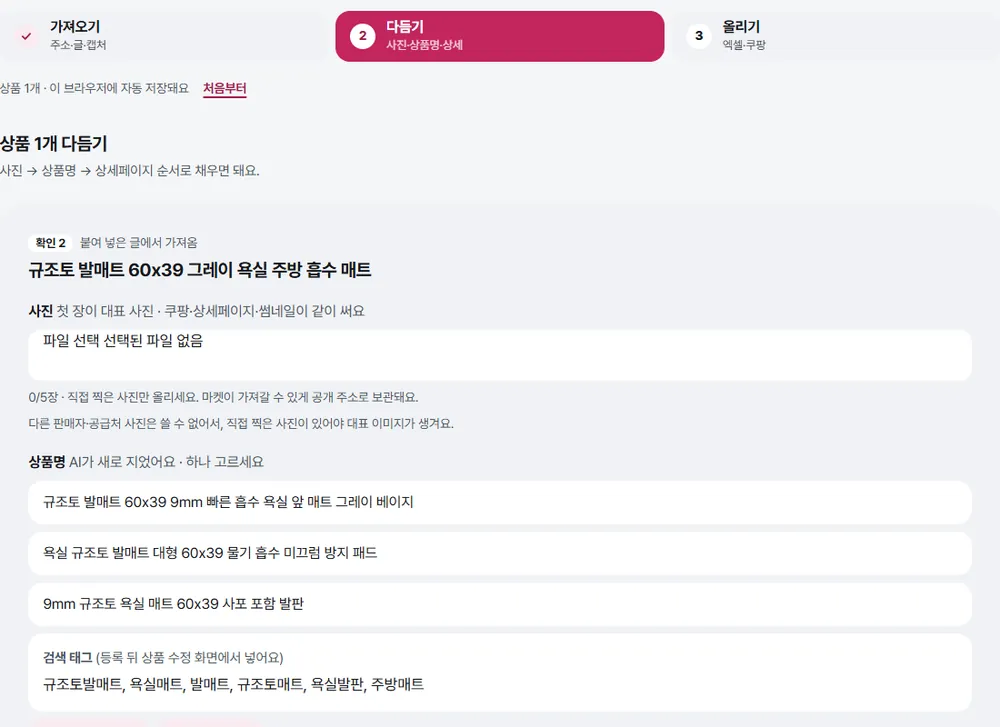
원클릭 상품 등록 2단계 화면: 가져오기·다듬기·올리기 단계 표시와 AI가 새로 지은 상품명 3안, 검색 태그
② 다듬기: AI가 지은 상품명 3안과 태그 (가상 상품)
스마트스토어 일괄등록 엑셀 일부: 판매자 상품코드, 카테고리코드, 상품명, 판매가, 재고수량 칸이 채워진 모습
스마트스토어 일괄등록 엑셀 (가상 상품)
  • 상품 주소를 넣고 [등록 준비]를 누르면 상품명·사진·상세페이지가 한 번에 나와요.
  • 판매가를 계산해 스마트스토어 일괄등록 엑셀(.xlsx)로 받아요.
  • 하루 상품 1개 무료, 그 뒤 상품당 14콕이에요. 등록은 판매자센터에서 직접 해요.

이메일·카드 없이 바로 이 도구가 열려요(도구마다 하루 1번 체험, 누르면 이용약관·개인정보처리방침 동의, 만 14세 이상). 이미 회원이면 로그인. 사진은 부업콕으로 만든 실제 결과물이고, 상품·이름은 예시예요.

세 줄 요약

  • 위탁판매는 물건을 미리 사 두지 않고, 주문이 들어오면 공급사가 손님에게 바로 보내 주는 방식이에요.
  • 올리기 전에 이미지 사용 허용, 브랜드(상표), KC 인증 대상인지 이 세 가지를 꼭 확인해요.
  • 상품명·상세페이지는 사실만 담아 내 말로 다시 쓰고, 판매가는 수수료·배송비까지 넣어 계산해요.

위탁판매는 이렇게 돌아가요

위탁판매(배송대행)는 재고를 쌓아 두지 않는 판매 방식이에요. 도매꾹 같은 도매 사이트에서 상품을 골라 내 가게에 올리고, 손님이 주문하면 공급사에게 발주해 손님 주소로 보내 달라고 해요.

  1. 도매꾹에서 공급사가 위탁(배송대행)을 받아 주는 상품 고르기
  2. 내 스마트스토어·쿠팡에 상품 등록하기
  3. 손님 주문이 들어오면 공급사에 발주하기(손님 이름·주소·연락처 전달)
  4. 공급사가 보낸 송장 번호를 내 가게 주문에 입력하기

재고 부담은 적지만, 손님에게 파는 사람은 '나'예요. 설명이 실제와 다르거나 배송이 늦거나 반품이 생기면 손님 응대는 판매자가 맡아요. 그래서 위탁판매는 올리기 전 점검이 가장 중요해요.

올리기 전에 확인할 세 가지

① 이미지를 써도 되는지

공급사 사진과 상세페이지도 남이 만든 저작물이에요. 도매꾹 상품 정보에는 공급사가 상세 이미지를 다른 곳에서 쓰도록 허용했는지가 표시돼요. 허용한 상품만 공급사 사진을 쓰고, 허용하지 않았다면 직접 찍은 사진을 써요.

② 브랜드·캐릭터가 들어갔는지

유명 브랜드 이름·로고·캐릭터가 들어간 상품은 정식으로 팔 권리가 없으면 상표권 문제로 판매가 막히거나 신고될 수 있어요. 상품명에 브랜드 이름을 넣는 것도 조심해요. 헷갈리면 키프리스에서 상표를 검색해 보세요.

③ KC 인증 대상인지

전기용품·생활용품·어린이제품 중 안전인증 대상 제품을 인터넷으로 팔 때는 안전인증번호 같은 인증 정보를 판매 페이지에 게시해야 해요(전기용품 및 생활용품 안전관리법 제9조). 공급사에게 인증번호를 받아 제품안전정보센터에서 조회해 보세요. 해외 구매대행 상품은 국가기술표준원이 정한 구매대행 표시 문구를 제품마다 따로 적어야 해요.

식품·화장품에 병을 고치거나 막아 준다는 표현을 쓰는 것도 법으로 막혀 있어요(식품표시광고법 제8조, 화장품법 제13조). 공급사 상세페이지에 이런 말이 있으면 그대로 옮기지 말아요.

상품명과 상세페이지 만들기

공급사 상품명을 그대로 쓰면 같은 상품을 올린 다른 판매자와 똑같아져요. 손님이 검색할 만한 말(쓰임새·크기·재질·구성)을 넣어 내 말로 다시 써요.

  • 상세페이지에는 공급사 자료에 있는 사실(크기·재질·구성·주의사항)만 옮겨요.
  • 확인하지 못한 효과나 '당일 출고' 같은 약속은 빼요. 공급사 사진 속 출고 조건·사은품이 내 판매 조건과 다르면 그 사진은 지워요.
  • 품목마다 정해진 상품 정보(제조국, 소재, A/S 안내 등)를 등록 화면의 '상품정보제공고시' 칸에 빠짐없이 채워요.

판매가는 이렇게 계산해요

판매가는 '도매가 + 배송비 + 마켓 수수료 + 내가 남길 몫'으로 잡아요. 마켓 수수료는 카테고리와 결제 방법에 따라 달라서, 등록 전에 스마트스토어센터·쿠팡 윙에서 내 카테고리 수수료를 확인하세요.

반품이 들어오면 왕복 배송비가 생길 수 있어요. 공급사의 반품 조건(누가 배송비를 내는지, 며칠 안에 받는지)을 먼저 확인하고, 내 가게의 반품 안내와 맞춰 두세요.

스마트스토어·쿠팡에 올리기

  • 스마트스토어: 스마트스토어센터에서 판매자로 가입한 뒤 상품을 하나씩 등록하거나, '상품 일괄등록' 엑셀 파일로 여러 개를 한 번에 올려요.
  • 쿠팡: 쿠팡 윙(판매자센터)에서 가입한 뒤 상품 등록 화면에서 상품 정보와 상세설명을 넣어요. 상세설명은 HTML로 붙여 넣을 수 있어요.
  • 판매를 계속하려면 사업자등록과 통신판매업 신고가 필요해요. 규모에 따라 신고가 면제되는 경우도 있으니 관할 시·군·구청에 확인하세요.

주문이 들어온 다음

주문 정보를 공급사가 정한 발주 양식에 맞춰 보내고, 송장 번호를 받으면 바로 마켓에 입력해요. 공급사 상품이 품절되면 내 가게에서도 곧바로 판매를 멈춰야 주문 취소가 쌓이지 않아요. 같은 상품을 여러 마켓에 올렸다면 모두 함께 내려요.

자주 묻는 질문

어떤 상품을 올릴지 모르겠어요.

위탁판매 스튜디오의 AI 소싱 비서에 팔고 싶은 것을 한 줄로 적으면, 출처가 붙은 시장 설명과 함께 도매꾹 실제 상품 후보를 찾고 상표·KC 위험을 걸러 남는 돈 순으로 보여 줘요. 판매가는 마켓에서 직접 한 번 더 확인하세요.

재고 없이 정말 시작할 수 있나요?

공급사가 위탁(배송대행)을 받아 주는 상품이라면 미리 사 두지 않고 등록할 수 있어요. 다만 손님 문의·반품 응대는 판매자가 맡아요.

공급사 사진을 그대로 써도 되나요?

공급사가 이미지 사용을 허용한 상품만 써요. 허용하지 않은 상품은 직접 찍은 사진을 넣어야 해요.

KC 인증번호는 어디서 확인하나요?

공급사에게 인증번호를 받아 제품안전정보센터(safetykorea.kr)에서 조회해요. 안전인증 대상 제품은 인터넷으로 팔 때 인증 정보를 판매 페이지에 게시해야 해요.

스마트스토어와 쿠팡에 같은 상품을 올려도 되나요?

네, 여러 마켓에 올릴 수 있어요. 대신 품절되면 모든 마켓에서 함께 내리고, 가격과 상품 정보가 서로 다르지 않게 관리해요.

확인한 공식 자료

2026.11.23에 직접 열어 확인했어요. 규정은 바뀔 수 있으니 신청·결제 전에 한 번 더 확인하세요.

상품 주소 하나로 등록 파일까지

위탁판매 스튜디오에 도매꾹 상품 주소(또는 크롬 확장 '부업콕 담기'·화면 캡처·글)를 넣으면 상표·KC 인증을 먼저 점검하고, 상품명·상세페이지·스마트스토어 일괄등록 엑셀을 만들어요. [등록 준비]를 한 번 누르면 상품 사진의 배경을 지워 흰 바탕 대표이미지를 만들고, AI 연출 사진과 사실만 쓴 문구로 가로 860px 이미지 상세까지 만들어 엑셀 상세설명 칸과 쿠팡 등록에 바로 넣어요. 도매꾹 상품은 키 없이도 재고·옵션·이미지 사용 허용까지 받아 와요.

위탁판매 스튜디오 열기

가입 무료 · 상품 등록은 하루 20번까지 무료, 그 뒤엔 이용권(콕)으로 이어서 써요.

함께 읽으면 좋은 글

안내 글 모두 보기

이 글은 공식 자료를 바탕으로 부업콕이 정리한 안내예요. 수익을 약속하지 않고, 법률 자문을 대신하지 않아요. 부업콕은 글에 나온 어느 업체·플랫폼과도 제휴 관계가 없어요.